O que é o JSON Server?
O JSON Server é uma ferramenta Node.js que cria automaticamente uma API REST completa
a partir de um simples arquivo db.json.
Em menos de 5 minutos você tem um backend funcional, sem precisar programar uma linha de código no servidor.
🚀
Zero configuração
Crie um arquivo JSON e o servidor está pronto
🔄
API REST completa
GET, POST, PUT, PATCH e DELETE automáticos
💾
Persistência real
Dados são salvos no arquivo db.json
💡 Para que usamos?
Na disciplina, o JSON Server substitui um backend real (Node.js, Python, PHP etc.) para que possamos focar no aprendizado do frontend. Todas as operações de banco de dados (leitura, inserção, edição, exclusão) são feitas via requisições HTTP ao JSON Server.
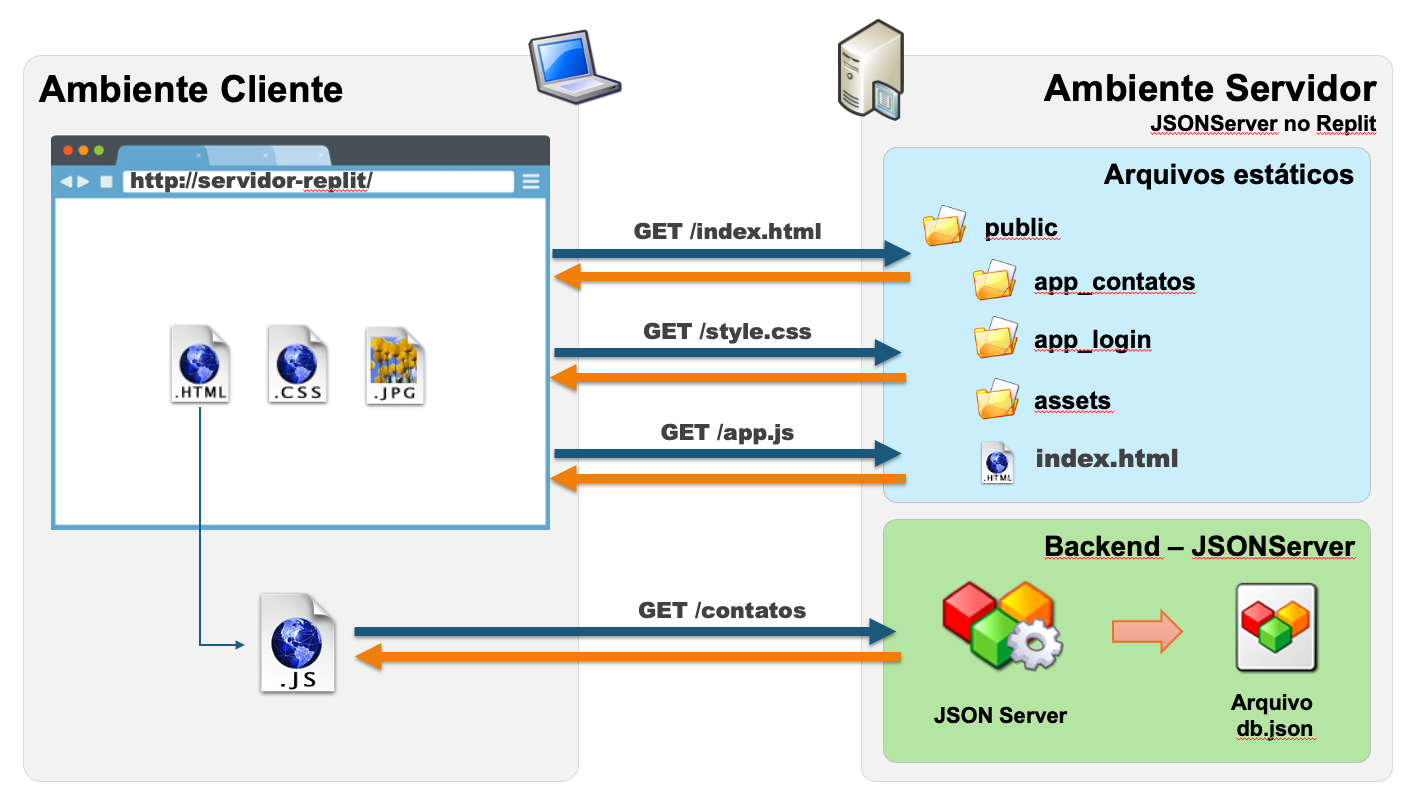
Arquitetura do Ambiente
Nosso ambiente tem uma arquitetura simples de duas camadas:
┌─────────────────────────────────────────────────────────┐
│                     NAVEGADOR (Cliente)                   │
│                                                          │
│   HTML + CSS + JavaScript                                │
│   (arquivos em public/ ou public2/)                      │
│                                                          │
│   fetch('http://localhost:5000/api/contatos')  ──────┐   │
└──────────────────────────────────────────────────────┼──┘
                                                       │
                                          HTTP Request │
                                                       ↓
┌─────────────────────────────────────────────────────────┐
│                  JSON SERVER (Servidor)                   │
│                                                          │
│   Porta: 5000                                            │
│   Rota: /api/*       ──→   Router JSONServer             │
│   Arquivos estáticos  ──→  pasta public/                 │
│                                                          │
│   Dados persistidos em: db/db.json                       │
└─────────────────────────────────────────────────────────┘
                           │
                     ┌─────┴──────┐
                     │  db.json   │
                     │ {          │
                     │  contatos, │
                     │  usuarios, │
                     │  locais... │
                     │ }          │
                     └────────────┘
Pré-requisitos
Antes de instalar o JSON Server, você precisa ter estes programas instalados:
Node.js (versão 16 ou superior)
O Node.js é a plataforma que executa o JSON Server. O npm (gerenciador de pacotes) já vem incluso na instalação.
↓ Baixar Node.js (nodejs.org)Verifique a instalação:
node --version   # deve mostrar v16 ou superior
npm --version # deve mostrar a versão do npmVisual Studio Code (recomendado)
Editor de código gratuito e poderoso. Instale as extensões Live Server e Prettier para melhorar sua experiência.
↓ Baixar VS Code (code.visualstudio.com)Git (recomendado)
Necessário para clonar este repositório e versionar seu projeto.
Instalação
Existem duas formas de usar o JSON Server: global (disponível em qualquer projeto) ou local (apenas no projeto atual). Recomendamos a instalação local via este repositório.
A forma mais rápida para a disciplina. Clone o repositório que já tem tudo configurado:
Clone o repositório
git clone https://github.com/SEU-USUARIO/lab-jsonserver.git
cd lab-jsonserver
Instale as dependências
npm installInicie o servidor
npm start
# Saída esperada:
# JSON Server is running em http://localhost:5000
Instale o JSON Server globalmente para usar em qualquer projeto:
Instale globalmente
npm install -g json-server@0.17.4Crie a pasta do projeto e o db.json
mkdir meu-projeto
cd meu-projeto
# Crie o arquivo db.json (veja a próxima seção)
Execute o servidor
json-server --watch db.json --port 3000 --static ./publicUse Docker para rodar o ambiente em um container isolado. Ideal quando você não quer instalar dependências na sua máquina:
Pré-requisito: instale o Docker Desktop
docker.com/products/docker-desktopConstrua e suba com Docker Compose
docker-compose up --build
O arquivo docker-compose.yml já está configurado:
monta ./db como dados e
./public como frontend na porta 5000.
Para parar o servidor
docker-compose downCriando o banco de dados (db.json)
O arquivo db.json é o banco de dados do JSON Server.
Cada chave de nível superior vira uma coleção (equivalente a uma tabela no banco relacional),
e cada item do array é um registro.
✅ Regra de ouro
Todo registro precisa ter um campo id único.
Se você omitir o id ao criar (POST), o JSON Server gera um automaticamente.
{
  "contatos": [
    {
      "id": 1,
      "nome": "Bernardo Guerra",
      "telefone": "1-770-736-8031",
      "email": "bernardo@email.com",
      "cidade": "Belo Horizonte",
      "categoria": "trabalho"
    },
    {
      "id": 2,
      "nome": "Ana Silva",
      "telefone": "31-9999-8888",
      "email": "ana@email.com",
      "cidade": "São Paulo",
      "categoria": "amigos"
    }
  ],
  "usuarios": [
    {
      "id": "uuid-unico-aqui",
      "login": "admin",
      "senha": "123",
      "nome": "Administrador",
      "email": "admin@meusite.com"
    }
  ],
  "produtos": []
}
⚠️ Atenção com senhas
Armazenar senhas em texto puro no db.json é aceitável apenas para fins de aprendizado. Em projetos reais, sempre use hashing (bcrypt, argon2 etc.) e nunca exponha o db.json publicamente.
Executando o Servidor
Com as dependências instaladas, inicie o servidor com:
npm startVocê verá algo assim no terminal:
# Saída do terminal
JSON Server is running em http://localhost:5000
Resources
http://localhost:5000/api/contatos
http://localhost:5000/api/usuarios
http://localhost:5000/api/locais
http://localhost:5000/api/lancamentos
http://localhost:5000/api/cidades
Home
http://localhost:5000
💡 Como o servidor está configurado neste projeto
O arquivo index.js usa a biblioteca
json-server programaticamente para
servir tanto os arquivos estáticos (pasta public/)
quanto a API (rota /api). Veja a configuração
na seção Config. deste projeto.
Endpoints Disponíveis
Para cada coleção no db.json, o JSON Server
gera automaticamente os seguintes endpoints (substituindo :recurso
pelo nome da coleção, ex: contatos):
| Método | Endpoint | Descrição |
|---|---|---|
| GET | /api/:recurso | Lista todos os registros |
| GET | /api/:recurso/:id | Busca um registro pelo ID |
| GET | /api/:recurso?campo=valor | Filtra por campo (ex: ?categoria=amigos) |
| GET | /api/:recurso?_page=1&_limit=10 | Paginação dos resultados |
| GET | /api/:recurso?q=texto | Busca full-text em todos os campos |
| POST | /api/:recurso | Cria um novo registro |
| PUT | /api/:recurso/:id | Substitui completamente um registro |
| PATCH | /api/:recurso/:id | Atualiza campos específicos |
| DELETE | /api/:recurso/:id | Remove um registro |
Testando a API
Com o servidor rodando, você pode testar diretamente no navegador ou usar ferramentas dedicadas:
🌐 Via Navegador (apenas GET)
Abra no browser e veja o JSON retornado:
🔧 Via Console do Navegador (F12)
Abra o DevTools (F12) → Console e teste:
fetch('http://localhost:5000/api/contatos')
  .then(r => r.json())
  .then(dados => console.table(dados));
🛠️ Ferramentas recomendadas para testes
Insomnia (gratuito, insomnia.rest) ou Postman (postman.com) permitem fazer todos os tipos de requisição (GET, POST, PUT, DELETE) com interface visual. Excelente para testar sua API antes de escrever o código frontend.
Usando com a Fetch API
A Fetch API é a forma moderna de fazer requisições HTTP no navegador. Veja os exemplos completos para cada operação CRUD:
// GET - Listar todos os contatos
async function listarContatos() {
  try {
    const resposta = await fetch('http://localhost:5000/api/contatos');

    if (!resposta.ok) {
      throw new Error(`Erro HTTP: ${resposta.status}`);
    }

    const contatos = await resposta.json();
    console.log('Contatos:', contatos);
    return contatos;

  } catch (erro) {
    console.error('Falha ao buscar contatos:', erro);
  }
}

// Chamada com filtro por categoria
async function listarPorCategoria(categoria) {
  const url = `http://localhost:5000/api/contatos?categoria=${categoria}`;
  const resposta = await fetch(url);
  return resposta.json();
}

// Busca full-text
async function pesquisar(termo) {
  const url = `http://localhost:5000/api/contatos?q=${encodeURIComponent(termo)}`;
  const resposta = await fetch(url);
  return resposta.json();
}// GET - Buscar um contato específico pelo ID
async function buscarContato(id) {
const resposta = await fetch(`http://localhost:5000/api/contatos/${id}`);
if (resposta.status === 404) {
console.warn('Contato não encontrado');
return null;
}
return resposta.json();
}
// Exemplo de uso
const contato = await buscarContato(1);
console.log(contato); // { id: 1, nome: "Bernardo", ... }// POST - Criar um novo contato
async function criarContato(novoContato) {
const resposta = await fetch('http://localhost:5000/api/contatos', {
method: 'POST',
headers: {
'Content-Type': 'application/json' // obrigatório!
},
body: JSON.stringify(novoContato) // converte objeto para JSON
});
const contatoCriado = await resposta.json();
console.log('Contato criado com ID:', contatoCriado.id);
return contatoCriado;
}
// Exemplo de uso
await criarContato({
nome: 'Maria Santos',
telefone: '31-8888-7777',
email: 'maria@email.com',
cidade: 'Belo Horizonte',
categoria: 'amigos'
// O id é gerado automaticamente pelo JSON Server
});// PUT - Substituir completamente um contato
async function atualizarContato(id, dadosAtualizados) {
const resposta = await fetch(`http://localhost:5000/api/contatos/${id}`, {
method: 'PUT',
headers: { 'Content-Type': 'application/json' },
body: JSON.stringify(dadosAtualizados)
});
return resposta.json();
}
// PATCH - Atualizar apenas campos específicos
async function atualizarCampos(id, campos) {
const resposta = await fetch(`http://localhost:5000/api/contatos/${id}`, {
method: 'PATCH',
headers: { 'Content-Type': 'application/json' },
body: JSON.stringify(campos)
});
return resposta.json();
}
// Atualiza só o telefone (PATCH)
await atualizarCampos(1, { telefone: '31-7777-6666' });// DELETE - Remover um contato
async function deletarContato(id) {
const confirmacao = confirm(`Deseja realmente excluir o contato ${id}?`);
if (!confirmacao) return;
const resposta = await fetch(`http://localhost:5000/api/contatos/${id}`, {
method: 'DELETE'
});
if (resposta.ok) {
console.log('Contato excluído com sucesso!');
// Remover da lista na tela
document.getElementById(`contato-${id}`)?.remove();
}
}
// Exemplo: deletar ao clicar em um botão
document.querySelectorAll('.btn-deletar').forEach(btn => {
btn.addEventListener('click', () => {
deletarContato(btn.dataset.id);
});
});Configuração deste Projeto (index.js)
Este repositório usa o JSON Server de forma programática, via Node.js. O arquivo
index.js configura:
- Servidor na porta 5000 (ou
PORTdo ambiente) - API disponível na rota /api (ex:
/api/contatos) - Arquivos estáticos servidos da pasta public/
- Dados persistidos em db/db.json
const jsonServer = require('json-server')
const server     = jsonServer.create()
const router     = jsonServer.router('./db/db.json')
const middlewares = jsonServer.defaults({ noCors: true })

server.use(middlewares)
server.use('/api', router)   // Todos os endpoints sob /api

const port = process.env.PORT || 5000

server.listen(port, () => {
  console.log(`JSON Server is running em http://localhost:${port}`)
})
⚠️ Atenção: rota /api
Diferente da instalação padrão (onde seria /contatos), neste projeto
todos os endpoints têm o prefixo /api. Use sempre
http://localhost:5000/api/contatos e não http://localhost:5000/contatos.
Alternativa: Docker
Para quem prefere não instalar Node.js na máquina, o projeto inclui um
Dockerfile e
docker-compose.yml prontos.
Dockerfile
FROM node:20-alpine

RUN npm i -g json-server@0.17.4

RUN mkdir -p /data /site
VOLUME ["/data", "/site"]
EXPOSE 5000

CMD ["sh", "-lc", "json-server \
  --watch /data/db.json \
  --static /site \
  --host 0.0.0.0 \
  --port 5000"]
docker-compose.yml
services:
  jsonserver:
    build:
      context: .
      dockerfile: Dockerfile
    image: jsonserver-web:latest
    container_name: jsonserver-web
    ports:
      - "5000:5000"
    volumes:
      - ./db:/data      # banco de dados
      - ./public:/site  # frontend estático
restart: unless-stopped# Subir o ambiente
docker-compose up -d
# Ver logs
docker-compose logs -f
# Parar
docker-compose down💡 Diferença do Docker vs npm start
Com Docker, a API usa a rota raiz (sem /api):
localhost:5000/contatos.
Com npm start, usa o prefixo /api:
localhost:5000/api/contatos.
Ajuste suas URLs de acordo com a forma que você subiu o servidor.
Erros Comuns e Soluções
A porta 5000 já está sendo usada por outro processo.
# Windows: descobrir qual processo usa a porta
netstat -ano | findstr :5000
taskkill /PID <numero> /F

# Mac/Linux: descobrir e encerrar
lsof -i :5000
kill -9 <PID>

# Ou simplesmente mude a porta no index.js:
let port = process.env.PORT || 3001As dependências não foram instaladas. Execute:
npm install
O navegador bloqueia requisições de uma origem para outra por segurança.
O projeto já tem noCors: true no index.js.
Se o erro persistir, certifique-se de abrir o HTML pelo servidor
(via localhost:5000), não abrindo o arquivo diretamente
(file://).
Se editou o db.json enquanto o servidor estava rodando, reinicie o servidor
(Ctrl+C e npm start)
ou use a flag --watch se estiver usando o CLI diretamente.
Verifique:
- O header
'Content-Type': 'application/json'está presente - O body usa
JSON.stringify(objeto) - A URL usa o prefixo correto (
/api/neste projeto) - A coleção existe no db.json (ex:
"contatos": [])
✅ Checklist: Ambiente Configurado
Marque cada item conforme for concluindo. Seu progresso é salvo automaticamente!